Table of Contents
आज के समय में video content की demand पहले से कहीं ज़्यादा है, और cricket highlights जैसे वीडियो इसका सबसे बड़ा उदाहरण हैं। मैच खत्म होने के कुछ ही घंटों बाद दर्शकों को सिर्फ 2-3 मिनट का best action देखना होता है। पहले ये काम एक professional editor के लिए भी घंटों का होता था, लेकिन AI tools ने इस process को इतना आसान कर दिया है कि अब कोई भी व्यक्ति बिना editing का experience लिए भी professional जैसा highlight video बना सकता है।
इस आर्टिकल में हम यह ही सीखेंगे की इस प्रकार के वीडियोज़ कैसे बनाए जाते है ।
AI tools ने video बनाने की process को बदल दिया है
पहले highlight video बनाने के लिए आपको पूरा match footage manually देखना पड़ता था। हर ball, हर over को scan करके best moments ढूंढने पड़ते थे। ये काम न सिर्फ समय लेता था, बल्कि एक छोटा सा miss होने पर पूरा video अधूरा रह जाता था। AI ने इस problem को solve कर दिया है।
आधुनिक AI tools match के पूरे footage को analyze करते हैं और खुद ही identify करते हैं कि कौन सा moment important है। जैसे wickets, boundaries, big sixes, close calls, और player reactions। ये सब कुछ seconds में हो जाता है, जिसमें पहले घंटों लगते थे।
Production cost बहुत कम हो गई है
पहले अच्छा highlight video बनाने के लिए expensive software, high-end computer, और professional editor की ज़रूरत होती थी। ये सब मिलाकर हर महीने हजारों रुपये का खर्च आता था। अब AI tools के साथ ये cost बहुत कम हो गई है।
कई free tools हैं जो basic highlights बना सकते हैं, और paid tools भी उतने महंगे नहीं हैं जितने पहले professional software होते थे। यही वजह है कि अब छोटे content creators, cricket fans, और यहां तक कि school और college teams भी अपने matches के highlights आसानी से बना पा रहे हैं।
Social media platforms की मांग
Instagram Reels, YouTube Shorts, और Facebook Reels जैसे platforms पर short videos की demand लगातार बढ़ रही है। Cricket highlights इन platforms पर सबसे ज़्यादा देखे जाने वाले content में से एक हैं। AI tools की मदद से आप एक ही match के कई अलग-अलग highlights बना सकते हैं।
एक 30-second का reel, एक 1-minute का YouTube Short, और एक 3-minute का full highlight। सब कुछ एक ही footage से, बिना extra effort के। ये flexibility पहले संभव नहीं थी, क्योंकि हर format के लिए अलग से editing करनी पड़ती थी।
Real-time highlights की नई संभावना
AI का सबसे बड़ा फायदा ये है कि ये match के दौरान ही highlights बना सकता है। कुछ advanced tools live match को analyze करके तुरंत best moments निकाल देते हैं। इसका मतलब है कि match खत्म होने के 5 मिनट बाद ही आपका highlight video ready हो सकता है।
ये feature उन channels और pages के लिए बहुत ज़रूरी है जो match के तुरंत बाद content publish करना चाहते हैं। पहले ये काम impossible था, क्योंकि manual editing में कम से कम 2-3 घंटे लगते थे।
क्या आपको भी ये trend अपनाना चाहिए?
अगर आप cricket content बनाते हैं, चाहे वो YouTube channel हो, Instagram page हो, या फिर अपने दोस्तों के साथ share करने के लिए, तो AI tools आपका बहुत समय बचा सकते हैं। शुरुआत में free tools से practice करें और फिर अपनी ज़रूरत के हिसाब से paid options पर switch करें।
ध्यान में रखें कि AI आपका assistant है, replacement नहीं। Best results के लिए आपको खुद भी समझना होगा कि कौन सा moment वाकई highlight worthy है। AI आपको options देगा, लेकिन final decision आपका ही होगा। यही balance आपको दूसरों से अलग बनाएगा।
क्रिकेट वीडियो के लिए ज़रूरी एलिमेंट्स
कोई भी cricket highlight video बिना सही elements के अधूरी लगती है। AI tools चाहे कितने भी powerful हों, अगर video में basics missing हैं, तो viewer 2 सेकंड में scroll कर देगा। एक professional cricket video में 5 चीज़ें होना ज़रूरी है: script, footage, voiceover, music और editing। अच्छी बात ये है कि अब इनमें से हर element को AI की मदद से generate किया जा सकता है।
Script सबसे पहले आता है। ये video की रीढ़ है। बिना अच्छे script के video बोरिंग लगती है। ChatGPT से आप मिनटों में engaging cricket script लिखवा सकते हैं। बस prompt में match का context दें, जैसे टीम का नाम, खिलाड़ी, और आप किस angle से video बनाना चाहते हैं। ChatGPT आपको एक ऐसा narrative देगा जो viewer को पूरी video में बांधे रखेगा। एक बात ध्यान में रखें: script में सिर्फ facts नहीं, emotion भी होनी चाहिए। छक्के पर रोमांच, wicket पर निराशा, ये सब script में झलकना चाहिए।
Footage के लिए आपके पास दो options हैं। पहला, अपना खुद का recorded footage उपयोग करें और दूसरा, free stock footage sites से copyright-safe clips लें। असली match footage का उपयोग करना हमेशा आसान नहीं होता, क्योंकि broadcast rights में दिक्कत आती है। यहीं पर AI tools आपकी मदद करते हैं। कुछ AI video generators आपको text prompt से cricket-themed visuals बनाकर दे देते हैं, जिनमें आप कभी भी copyright का झंझट नहीं झेलते। शुरुआत में stock footage से ही काम चलाएं, बाद में अपना footage record करना शुरू करें।
Voiceover video की जान होती है। पहले इसे record करने के लिए अच्छा microphone और silent room चाहिए होता था। अब ElevenLabs या Murf AI जैसे tools से आप बिना record किए ही natural-sounding voiceover बना सकते हैं। इन tools में Hindi समेत कई भाषाओं के voices मिलते हैं। Voiceover को natural बनाने के लिए एक ट्रिक अपनाएं: script में जहां excitement है, वहां छोटे sentences रखें और महत्वपूर्ण शब्दों को voiceover tool में emphasized mark कर दें। सीधे रोबोटिक tone में पढ़ा हुआ voiceover viewers को तुरंत भगा देता है।
Music और editing को अलग-अलग मत समझिए। दोनों मिलकर ही video की feel बनाते हैं। Background music के लिए AI music generators उपयोग करें, जो आपके video के mood के हिसाब से track बना देते हैं। Wicket पर slow dramatic music, छक्के पर upbeat track, ये contrast ही video को engaging बनाता है। Editing के लिए AI-powered editors में आपको auto-caption, scene detection और smart trim जैसी features मिलती हैं। ये tools highlight moment को खुद पहचानकर उसे crop करने का option भी देते हैं, जिससे आपका काम और आसान हो जाता है।
अगर आप सोच रहे हैं कि ये सब मिलाकर कितना खर्च आएगा, तो शुरुआत में आप सिर्फ free tools से भी काम चला सकते हैं। ChatGPT का free version script के लिए काफी है, ElevenLabs का free tier थोड़े characters में voiceover दे देता है, और कई AI music tools के free plans आपके काम आ जाएंगे। हां, अगर आप regularly content बनाना चाहते हैं, तो paid plans पर switch करना ही सही रहेगा, क्योंकि free versions में time limit और watermark जैसी परेशानियां आती हैं। पहले free में practice करें, फिर जरूरत के हिसाब से upgrade करें।
सही टॉपिक और स्क्रिप्ट चुनें
क्रिकेट वीडियो बनाने से पहले सबसे ज़रूरी सवाल यह है कि आप किस टॉपिक पर बनाना चाहते हैं। “मैच का हाइलाइट” कहना आसान है, लेकिन ऐसा कोई भी बना सकता है। असली फर्क तब आता है जब आप एक खास angle चुनते हैं। जैसे किसी एक player की पूरी पारी का breakdown, टूर्नामेंट के top 10 sixes, या फिर एक ही over में हुए drama को 60 सेकंड में दिखाना। जितना specific टॉपिक होगा, उतनी आसानी से आपका video viewer की attention पकड़ पाएगा।
टॉपिक तय करने के बाद स्क्रिप्ट लिखने की बारी आती है। यहीं पर ChatGPT जैसे AI tools आपका समय बचाते हैं। आपको खुद से sentence नहीं लिखने पड़ते, बस सही prompt देना होता है। एक अच्छा prompt बताता है कि video किस platform के लिए है, कितनी लंबी है, और किस tone में होनी चाहिए।
यहां एक sample prompt है जो आप ChatGPT में paste कर सकते हैं:
“IPL 2026 के best moments पर 60 सेकंड का script लिखो। Style energetic और fast-paced हो, जैसे sports commentator बात कर रहा हो। हर scene के लिए 2-3 lines चाहिए, जिसमें action का description और उसका impact दोनों हो। End में एक strong closing line जोड़ो।”
इस prompt का output कुछ ऐसा आएगा:
- Scene 1 (0-10 sec): “तीसरे over की आखिरी गेंद, और वो गेंद सीधा stands की तरफ। छक्का इतना बड़ा कि गेंद अभी भी उड़ रही है।”
- Scene 2 (10-25 sec): “अगले over में दो और चौके, bowler की गेंदबाजी बिखरती नज़र आ रही है। Captain मैदान पर tension में हैं।”
- Scene 3 (25-45 sec): “फिर वो पल, जब match का रुख पलट गया। 19वें over में 24 रन चाहिए थे, और दो गेंदों में ही 18 रन आ गए।”
- Closing: “क्रिकेट में कुछ भी हो सकता है, और आज आपने वो देख लिया।”
ध्यान रखें, ChatGPT का पहला output हमेशा perfect नहीं होता। आपको उसे अपने टॉपिक के हिसाब से tweak करना पड़ता है। अगर script में ज्यादा technical terms हैं, तो AI को बताएं कि आपको simple language चाहिए। अगर voiceover female voice में चाहिए, तो वो भी prompt में जोड़ दें। जितना detail में बताएंगे, उतना अच्छा result मिलेगा।
एक और बात: script लिखते समय हर scene के लिए अलग-अलग lines रखें, ताकि बाद में video editing के दौरान आप आसानी से clip को script से match कर सकें। यही script आगे जाकर आपके AI voiceover का आधार बनेगी, इसलिए इसे पढ़कर देखें कि क्या वाकई बोलने में natural लग रहा है।
शुरुआत में 2-3 अलग-अलग टॉपिक पर script बनाकर देखें, फिर जो सबसे अच्छा लगे उसी पर आगे बढ़ें। यह practice आपको बताएगी कि किस तरह के टॉपिक पर आपका content सबसे ज्यादा engaging बनता है।
बिना कोडिंग के AI से ऐप बनाना सीखें
AI वॉइसओवर कैसे बनाएं
अब आपके पास highlight video का rough cut तैयार है। असली काम यहीं से शुरू होता है। एक अच्छा voiceover match highlights को boring से exciting बना देता है। AI tools की मदद से आप बिना studio, बिना mic और बिना professional voice artist के भी natural sounding commentary तैयार कर सकते हैं।
सही AI voiceover tool चुनें
बाजार में कई options हैं, लेकिन सबका use case अलग है। ElevenLabs और Murf AI जैसे tools ने हाल के सालों में Hindi voice quality में बहुत सुधार किया है। ElevenLabs की खासियत है उसका natural intonation और emotion control। Murf AI उन लोगों के लिए अच्छा है जिन्हें built-in music और editing features एक साथ चाहिए।
अगर आपका budget कम है, तो Google Cloud Text-to-Speech के Hindi voices भी काम चला सकते हैं। लेकिन ध्यान रखें, free options में voice थोड़ी robotic लगती है। Cricket commentary के लिए excitement और speed control बहुत ज़रूरी है, इसलिए quality पर समझौता न करें।
Script को voiceover के लिए तैयार करें
आपकी script जितनी natural होगी, AI voice उतना ही अच्छा output देगा। लिखते समय ध्यान रखें कि sentences छोटे हों और हर line में एक clear emotion हो। उदाहरण के लिए, “मैच का आखिरी ओवर, 12 runs चाहिए, और crease पर है Kohli” जैसी lines AI को सही pause और emphasis समझने में मदद करती हैं।
Script में ज्यादा technical terms हों तो AI को बताएं कि आपको simple language चाहिए। अगर voiceover female voice में चाहिए, तो वो भी prompt में जोड़ दें। जितना detail में बताएंगे, उतना अच्छा result मिलेगा।
Voiceover generate करने का तरीका
पहले अपनी script को छोटे-छोटे sections में बांट लें। हर section एक specific clip के लिए होगा। फिर tool में voice select करें, speed और pitch adjust करें। Cricket commentary में speed थोड़ी fast रखें, क्योंकि slow voice से excitement कम लगती है।
एक बात और: script लिखते समय हर scene के लिए अलग-अलग lines रखें, ताकि बाद में video editing के दौरान आप आसानी से clip को script से match कर सकें। यही script आगे जाकर आपके AI voiceover का आधार बनेगी, इसलिए इसे पढ़कर देखें कि क्या वाकई natural लग रहा है।
Generation के बाद audio file download करें और अपने video editor में timeline पर रखें। यहां आपको clips के हिसाब से audio को trim और sync करना होगा। अगर किसी जगह voiceover थोड़ा flat लगे, तो उस हिस्से को दोबारा generate करें। AI tools में यह सुविधा होती है कि आप सिर्फ उस line को बदल सकते हैं, पूरा audio दोबारा नहीं बनाना पड़ता।
आखिर में background music का level voiceover से कम रखें, ताकि commentary clearly सुनाई दे। इस तरह आपका AI voiceover तैयार है, जो professional commentary जैसा feel देगा।
वीडियो बनाने के लिए बेस्ट AI टूल्स
अब आपके पास script और voiceover दोनों तैयार हैं। अगला सवाल यह है कि इन्हें मिलाकर video किस tool में बनाएं। यहीं पर ज़्यादातर लोग confusion में पड़ जाते हैं, क्योंकि बाजार में दर्जनों AI video tools मौजूद हैं और हर एक अपने को best बताता है।
सच्चाई यह है कि कोई एक tool सबके लिए perfect नहीं है। आपका choice इस बात पर निर्भर करेगा कि आप किस platform के लिए video बना रहे हैं, आपका budget क्या है, और आपको editing में कितनी freedom चाहिए।
Pictory: लंबे videos को छोटा करने के लिए
Pictory की सबसे बड़ी खासियत यह है कि यह आपकी लिखी हुई script या article को अपने आप video में बदल देता है। आपको बस text paste करना है, tool खुद उसके हिसाब से stock footage, images और text overlays लगा देता है।
यह उन लोगों के लिए best है जो लंबे match analysis या news-style content बनाते हैं। मान लीजिए आपने किसी match की पूरी कहानी script में लिखी है, तो Pictory उसे 5-8 मिनट के detailed video में बदल सकता है। इसका AI खुद relevant scenes चुनता है, इसलिए आपको हर clip के लिए manually search नहीं करना पड़ता।
लेकिन एक limitation है। Pictory का stock footage library cricket से जुड़े generic visuals से भरा है, असली match footage नहीं। यानी आपको sixer का actual clip नहीं मिलेगा, बल्कि stadium, crowd या generic action shots मिलेंगे। अगर आपको लगता है कि दर्शक असली match देखना चाहेंगे, तो आपको अपने clips खुद जोड़ने होंगे।
Lumen5: Social media के लिए quick videos
Lumen5 का interface सबसे आसान है। आप script paste करते हैं, tool उसे छोटे scenes में तोड़ता है, और हर scene के लिए background video या image suggest करता है। यह Instagram Reels और YouTube Shorts जैसे short-format content के लिए बनाया गया है।
अगर आपका लक्ष्य हर match के बाद 30-60 second का quick highlight video निकालना है, तो Lumen5 में काम minutes में हो जाता है। इसमें text animations और transitions पहले से तैयार मिलते हैं, जो देखने में professional लगते हैं।
इसकी कमजोरी यह है कि customization के options सीमित हैं। आपको अपने brand के हिसाब से colors, fonts या layout बदलने की आज़ादी नहीं मिलती। अगर आप हर video में एक जैसा look चाहते हैं, तो यह ठीक है। लेकिन अगर आपको unique style बनाना है, तो यह tool जल्दी boring लगेगा।
InVideo: Editing freedom के साथ AI मदद
InVideo दोनों का मिश्रण है। इसमें AI-powered script to video feature है, लेकिन साथ ही आपको पूरा editor भी मिलता है। आप AI से initial video बना सकते हैं, फिर उसे अपने हिसाब से edit कर सकते हैं। यह उन लोगों के लिए best है जो पूरी तरह automated process नहीं चाहते, बल्कि हर video में अपना touch देना चाहते हैं।
क्रिकेट video के लिए InVideo की सबसे useful feature है इसका text overlay system। आप score, player name, या match status को अलग-अलग जगहों पर रख सकते हैं, और हर overlay का animation अलग से set कर सकते हैं। यह उन videos के लिए ज़रूरी है जहां आपको scorecard दिखाना होता है।
इसका downside यह है कि शुरुआत में interface थोड़ा भारी लग सकता है। Lumen5 जितना simple नहीं है, लेकिन जो लोग थोड़ा time invest कर सकते हैं, उन्हें यह ज़्यादा powerful लगेगा।
Free vs Paid: क्या फर्क पड़ता है
इन तीनों tools के free versions हैं, लेकिन इनकी सीमाएं अलग-अलग हैं। आम तौर पर free plan में आपको video पर watermark मिलता है, export quality 720p तक सीमित रहती है, और हर महीने सिर्फ कुछ ही videos बना पाते हैं। शुरुआत के लिए यह ठीक है, लेकिन अगर आप YouTube channel बनाना चाहते हैं, तो watermark वाला video professional नहीं लगेगा।
Paid plans में watermark हट जाता है, 1080p export मिलता है, और premium stock footage library खुल जाती है। अगर आप हफ्ते में 2-3 videos बनाते हैं, तो paid plan का खर्च उचित है। लेकिन अगर आप महीने में एक-दो video बनाते हैं, तो पहले free version से शुरू करें और देखें कि tool आपके काम का है या नहीं।
Pricing हर tool की अलग है और समय-समय पर बदलती रहती है। इसलिए कोई fixed number यहां बताना सही नहीं होगा। सबसे अच्छा तरीका यह है कि आप official website पर जाकर current plans देखें। ज़्यादातर tools में free trial भी मिलता है, जिससे आप बिना पैसे खर्च किए test कर सकते हैं।
कौन सा tool किसके लिए चुनें
अगर आपको सिर्फ script से जल्दी video बनाना है और editing में time नहीं देना, तो Pictory चुनें। अगर आप Instagram और YouTube Shorts के लिए छोटे, आकर्षक videos बनाना चाहते हैं, तो Lumen5 आपके लिए है। और अगर आपको हर video में अपनी creative freedom चाहिए, scorecards और overlays के साथ, तो InVideo सबसे अच्छा विकल्प है।
एक बात ध्यान में रखें। ये सारे tools आपको video बनाने में मदद करते हैं, लेकिन असली match footage आपको खुद लाना होगा। इन tools के stock libraries में copyright-free cricket clips नहीं मिलते। इसलिए अपने clips पहले से तैयार रखें, फिर इन tools में जोड़ें। अगला step यही है कि clips और images को सही तरीके से video में कैसे शामिल करें।
क्रिकेट क्लिप्स और इमेजेज़ जोड़ें
अब आपके पास script और voiceover तैयार है, अगला सवाल यही है कि video में दिखेगा क्या। असली match footage लाना सबसे बड़ी चुनौती है, क्योंकि ICC, BCCI और broadcasters के clips copyright से protected हैं। इन्हें सीधे YouTube या Instagram पर इस्तेमाल करने पर video takedown हो सकता है, या channel पर strike आ सकता है। इसलिए clips और images का चुनाव समझदारी से करना बहुत ज़रूरी है।
मैच क्लिप्स, प्लेयर फोटो और स्कोरबोर्ड कहां से लाएं
असली match footage के लिए आपके पास तीन विकल्प हैं। पहला, अगर आपने match खुद record किया है, तो वह सबसे safe है। दूसरा, कुछ cricket boards और franchises अपने official channels पर short clips share करते हैं, जिन्हें fair use के तहत कुछ हद तक इस्तेमाल किया जा सकता है, लेकिन यह हमेशा जोखिम भरा होता है। तीसरा और सबसे आसान तरीका है royalty-free stock footage।
Pexels और Pixabay पर cricket से जुड़े हजारों videos और photos मुफ्त में मिलते हैं। आपको वहां actual match highlights नहीं मिलेंगे, लेकिन stadium, crowd, batsman swinging, bowler running, ball hitting stumps जैसे generic shots मिल जाते हैं। ये shots आपके voiceover के साथ perfectly match कर सकते हैं। उदाहरण के लिए, अगर आपकी script में “छक्का लगा” लाइन है, तो आप Pixabay से ball flying over boundary वाला clip जोड़ सकते हैं।
प्लेयर फोटो और scoreboard images के लिए Wikimedia Commons एक बेहतरीन source है। यहां cricket players की हजारों photos हैं, जो Creative Commons license के तहत free हैं। बस ध्यान रखें कि हर photo के नीचे license details दी गई होती है। कुछ photos में attribution देना ज़रूरी होता है, यानी video description में photo के creator का नाम लिखना होता है।
Copyright मुद्दों से बचने के टिप्स
सबसे पहला नियम यही है कि हमेशा licensed footage का इस्तेमाल करें। Pexels, Pixabay और Wikimedia Commons से मिलने वाली चीजें royalty-free हैं, यानी आप उन्हें बिना किसी extra payment के अपने video में use कर सकते हैं। लेकिन इसका मतलब यह नहीं कि आप किसी भी video को download करके use कर लें। हर platform के अपने license rules हैं, और इन्हें पढ़ना ज़रूरी है।
दूसरा नियम, कभी भी official broadcast footage को सीधे copy न करें। भले ही आप उसमें अपना voiceover जोड़ दें, फिर भी यह copyright violation है। YouTube का Content ID system ऐसे videos को automatically detect कर लेता है। अगर आपको लगता है कि कोई clip आपके video के लिए ज़रूरी है, तो उसे बहुत छोटा रखें और अपना commentary, text overlays और transitions जोड़कर transformative बनाएं। फिर भी यह guarantee नहीं है।
तीसरा नियम, अपनी खुद की images बनाएं। पिछले IPL में कई creators ने अपनी और अपने दोस्तों की photos को AI tools से cricket-themed images में बदला था। ChatGPT पर अपनी photo upload करके prompt दें, और आपको stadium में batting करते हुए अपनी AI image मिल जाएगी। यह तरीका copyright से पूरी तरह safe है, क्योंकि image आपकी खुद की है।
क्लिप्स और इमेजेज़ को video में कैसे जोड़ें
जब आपके पास सारी clips और images तैयार हों, तो उन्हें अपने चुने हुए AI video tool में upload करें। Pictory और InVideo दोनों में आप अपने खुद के media files add कर सकते हैं। Tool आपकी script को scan करके हर line के लिए matching visuals suggest करेगा, लेकिन आप manually भी बदल सकते हैं।
एक अच्छा तरीका यह है कि हर voiceover line के साथ एक अलग visual जोड़ें। अगर script में 10 lines हैं, तो 8 से 10 अलग clips या images use करें। एक ही clip को पूरे video में दोहराने से video boring लगता है। Pexels और Pixabay पर search करते समय keywords ऐसे रखें जो आपकी script से match करें, जैसे “cricket stadium”, “cricket bat”, “cricket ball”, “crowd cheering”।
Scoreboard images के लिए आप Canva जैसे free tool से खुद भी design बना सकते हैं। अपनी video की theme के हिसाब से background, team names और score add करें। यह आपके video को professional look देगा और copyright का कोई झंझट नहीं होगा।
एक बात हमेशा ध्यान में रखें। आपकी video की quality सिर्फ AI tool से नहीं, बल्कि आपके द्वारा चुनी गई clips और images से तय होती है। अच्छा footage ढूंढने में 15 से 20 मिनट लगाना उचित है, क्योंकि यही आपके video को दूसरों से अलग बनाता है।
AI से वीडियो एडिटिंग और एक्सपोर्ट
अब आपके पास clips, images, voiceover और music सब कुछ ready है। असली काम यहाँ से शुरू होता है। AI editor में इन सबको जोड़कर एक ऐसा video बनाना है जो देखने में professional लगे, न कि random clips का collection।
ज्यादातर AI video tools में timeline पर clips को drag और drop करना होता है। यहाँ आपको अपनी script के हिसाब से clips को arrange करना है। मतलब, जो scene पहले आता है, उसकी clip पहले रखें। अगर आपका voiceover पहले से ready है, तो उसे timeline पर सबसे ऊपर रखें और उसी के हिसाब से नीचे clips को align करें। इससे video और voiceover में sync रहेगा।
Background music और text overlay
Background music जोड़ना सबसे आसान काम है। ज्यादातर AI editors में built-in music library होती है, जहाँ से आप copyright-free tracks चुन सकते हैं। Music का volume voiceover से कम रखें, लगभग 20 से 30 प्रतिशत। वरना voiceover साफ नहीं सुनाई देगा।
Text overlay के लिए ध्यान रखें कि कम text, ज्यादा असर। पूरा paragraph screen पर मत डालें। सिर्फ key points लिखें, जैसे player का नाम, score, या “SIX!” जैसे impactful words। Font ऐसा चुनें जो पीछे के footage से अलग दिखे। White text पर black outline सबसे safe option है, हर background पर readable रहता है।
Transitions का use सोच-समझकर करें। हर clip के बीच fancy transition डालने की ज़रूरत नहीं है। Simple cut या quick fade ही cricket highlights के लिए best रहता है। ज्यादा flashy transitions video को cheap लुक देते हैं।
Platform के हिसाब से settings
Video export करने से पहले यह तय करें कि आप कहाँ upload करने वाले हैं। YouTube के लिए 16:9 landscape format सही है, जबकि Instagram Reels और YouTube Shorts के लिए 9:16 vertical format चाहिए। कुछ AI tools में एक ही project से दोनों formats में export करने का option मिलता है, लेकिन अगर नहीं मिलता तो अलग-अलग project बनाकर export करें।
Resolution 1080p रखें। 4K में export करने से file size बहुत बड़ी हो जाती है और upload में समय लगता है, जबकि ज्यादातर viewers phone पर ही देखते हैं। 1080p हर platform पर best balance देता है।
Video की length भी platform के हिसाब से तय करें। YouTube Shorts और Instagram Reels के लिए 30 से 60 seconds ideal है। पूरे match का highlight बनाना है तो 3 से 5 minutes तक जा सकते हैं, लेकिन short-form content के लिए छोटा और impactful रखें।
Export से पहले final check
Export बटन दबाने से पहले पूरा video एक बार ज़रूर देखें। यह check करें कि voiceover और clips sync में हैं, text overlay सही जगह पर है और कोई clip बीच में कट तो नहीं रही। ज्यादातर AI editors में preview option होता है, जहाँ आप बिना export किए पूरा video देख सकते हैं।
एक और ज़रूरी बात। Export settings में file format MP4 चुनें, क्योंकि यह हर platform पर support होता है। H.264 codec best रहता है, क्योंकि quality अच्छी रहती है और file size कम।
Export होने के बाद video को एक बार phone या computer पर खोलकर देखें। कभी-कभी export के दौरान quality कम हो जाती है या audio sync बिगड़ जाता है। यह final check आपको upload के बाद होने वाली शर्मिंदगी से बचाता है।
अगर आपका AI editor export options में कुछ अलग settings देता है, तो उन्हें verify कर लें। हर tool का interface अलग होता है, लेकिन basic flow यही रहता है। पहली बार में perfect video नहीं बनेगा, लेकिन दूसरे या तीसरे attempt में आपको पूरा process समझ आ जाएगा।
YouTube और Instagram पर अपलोड करने के टिप्स
Video तैयार है, export हो गया है, अब असली काम शुरू होता है। कई लोग सोचते हैं कि अच्छा video बनाना ही सब कुछ है, लेकिन सही तरीके से upload न करने पर आपकी मेहनत बेकार जा सकती है। YouTube और Instagram के अपने-अपने algorithms हैं, और हर platform पर अलग strategy चाहिए।
Title, Thumbnail और Description का जादू
Title आपका पहला impression है। इसे ऐसा बनाएं जो curiosity पैदा करे, लेकिन clickbait न हो। “धोनी का आखिरी ओवर” जैसा vague title नहीं, बल्कि “धोनी ने आखिरी 2 गेंदों पर 6 और 4 जड़कर मैच पलट दिया” जैसा specific title ज़्यादा असरदार होता है। YouTube search में आने के लिए title में main keyword ज़रूर रखें।
Thumbnail पर सबसे ज़्यादा ध्यान दें। यही तय करता है कि कोई आपके video पर click करेगा या नहीं। बड़ा text, चेहरे का close-up और bright colors काम करते हैं। Canva जैसे free tools से आप 5 मिनट में अच्छा thumbnail बना सकते हैं। YouTube पर thumbnail बदलने की सुविधा है, इसलिए पहले video upload करके देखें, फिर performance के हिसाब से thumbnail बदलें।
Description में पहली 2-3 lines सबसे ज़्यादा मायने रखती हैं, क्योंकि search results में यही दिखती हैं। वहाँ main keyword और match का संक्षिप्त विवरण लिखें। नीचे timestamps, player names और match details जोड़ें। इससे viewer को video में क्या मिलेगा, यह पहले से पता चल जाता है।
YouTube Shorts और Instagram Reels के लिए अलग तैयारी
दोनों platforms पर vertical video (9:16 ratio) चलता है, लेकिन length limits अलग हैं। YouTube Shorts 60 seconds तक चलता है, जबकि Instagram Reels की limit अब 90 seconds है। इन numbers को verify कर लें, क्योंकि platforms समय-समय पर अपनी policies बदलते रहते हैं।
अगर आपने पूरा video 16:9 में बनाया है, तो उसे vertical में convert करने के लिए AI editor का auto-reframe feature इस्तेमाल करें। यह feature main subject पर focus रखते हुए video को vertical format में बदल देता है। हर video के लिए अलग से edit करने की ज़रूरत नहीं पड़ती।
Shorts और Reels के लिए पहले 2-3 seconds सबसे critical हैं। यहाँ hook होना चाहिए, जैसे “यह गेंद देखकर पूरा स्टेडियम खड़ा हो गया” या कोई dramatic moment। अगर पहले कुछ seconds में viewer नहीं रुका, तो वह scroll कर देगा।
Viral होने के लिए Engagement Tips
Upload करने के बाद काम खत्म नहीं होता। पहले 1-2 घंटे में आने वाले comments का जवाब देना बहुत ज़रूरी है। इससे algorithm को signal मिलता है कि video पर active discussion हो रही है, और वह इसे ज़्यादा लोगों को दिखाता है।
Trending hashtags का इस्तेमाल करें, लेकिन समझदारी से। #cricket #ipl #viratkohli जैसे generic hashtags के साथ-साथ match-specific hashtags भी डालें, जैसे #INDvsAUS या #IPL2026. Instagram पर 5-10 relevant hashtags काफी हैं, 30 hashtags भरने से कोई फायदा नहीं।
Best time to upload के बारे में कोई fixed formula नहीं है, लेकिन आम तौर पर शाम 6 से 9 बजे के बीच Indian audience सबसे ज़्यादा active रहती है। Match के दौरान या उसके तुरंत बाद upload करना सबसे अच्छा रहता है, क्योंकि लोग उसी समय highlights ढूंढ रहे होते हैं।
एक और ज़रूरी बात: अपने video को YouTube पर “Not made for kids” mark करें और proper category चुनें। इससे monetization और recommendations पर असर पड़ता है। साथ ही, video description में copyright-free music का credit देना न भूलें, अगर tool ने royalty-free music use किया है।
आखिर में, consistency सबसे बड़ा हथियार है। एक video viral हो जाए, इसका इंतज़ार न करें। हर हफ्ते 2-3 videos upload करते रहें, analytics देखते रहें और समझें कि आपके audience को क्या पसंद आ रहा है। AI tools से video बनाना आसान है, लेकिन audience बनाने में समय लगता है।
AI एजेंट क्या है? फ्री में AI एजेंट कैसे बनाएं?
अपनी फोटो से AI क्रिकेट वीडियो कैसे बनाएं
अब तक हमने theory समझ ली। अब एक पूरा example देखते हैं, जिससे आपको पूरा flow साफ हो जाएगा। पिछले IPL में हमने अपने और अपनी वाइफ के videos ChatGPT और Higgsfield की मदद से इसी तरह बनाए थे। यह तरीका बिल्कुल वैसा ही है, जैसा आप अपने लिए use करेंगे।
ChatGPT से फोटो तैयार करें
सबसे पहले ChatGPT खोलें और अपनी फोटो upload करें। आप सिंगल फोटो, कपल फोटो या दोस्तों के साथ वाली फोटो use कर सकते हैं। फोटो upload करने के बाद नीचे दिया गया prompt paste करें:
“Transform this photo into a dramatic cricket stadium scene. Show the person in a cricket jersey celebrating a six, with the crowd cheering in the background, stadium lights glowing, and a scoreboard showing India vs Australia. Photorealistic, cinematic lighting, 8K quality.”
Generate पर क्लिक करें। ChatGPT कुछ image options दिखाएगा, उनमें से जो सबसे अच्छी लगे, उसे select कर लें।
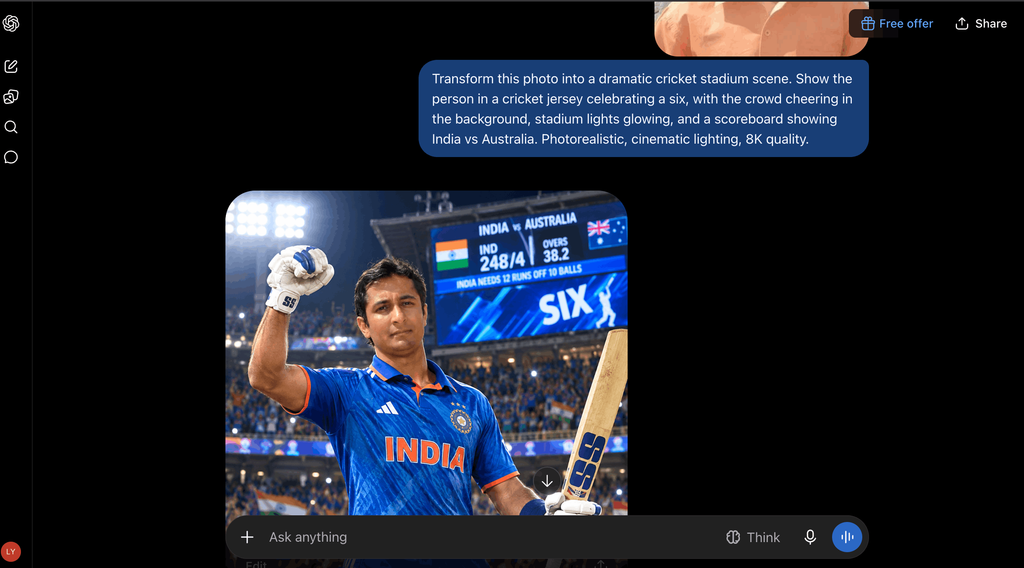
Higgsfield पर जाएं और Seedance चुनें
अब generated photo को video में बदलने के लिए Higgsfield वेबसाइट खोलें। Login करने के बाद Video section में जाएं और Image to Video वाला option चुनें। वहां Seedance option select करें।
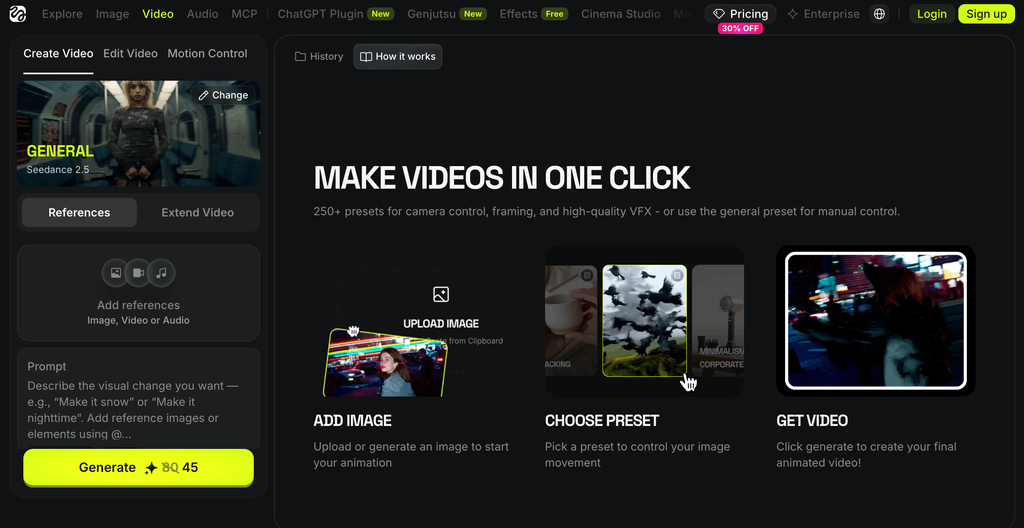
फोटो अपलोड करें और prompt paste करें
अपनी generated photo upload करें और नीचे दिया गया video prompt paste करें:
“The person hits a massive six, the ball flies over the boundary, the crowd erupts in celebration, slow motion replay effect, camera pans around the stadium, dramatic sports broadcast style.”
Settings सही करें
अब settings में ये values set करें:
- Duration: 15 seconds
- Ratio: YouTube के लिए 16:9, Instagram Reels के लिए 9:16
- Resolution: 1080p
Generate दबाएं
अब Generate पर क्लिक करें। कुछ ही मिनटों में आपका AI क्रिकेट video तैयार हो जाएगा। Output quality आपके prompt की clarity पर निर्भर करती है। जितना detail में आप बताएंगे, उतना अच्छा result मिलेगा।
एक बात ध्यान में रखें: यह तरीका AI से cricket highlight video बनाने का सबसे आसान तरीका है, लेकिन पहली बार में perfect result नहीं मिलेगा। अगर video में कुछ अजीब लगे, तो prompt बदलकर दोबारा generate करें। 2-3 बार try करने के बाद आपको समझ आ जाएगा कि कौन से words अच्छा output देते हैं।
कॉपीराइट और कानूनी पहलू
मैच फुटेज से cricket highlight video बनाने से पहले सबसे ज़रूरी सवाल यही है: क्या आपको ऐसा करने का कानूनी अधिकार है? यह section आपको बताएगा कि किन चीज़ों से बचना है और कैसे safe रहकर content बना सकते हैं।
Broadcast rights का नियम बहुत साफ है। जिस भी channel ने match broadcast किया है, उसके पास उस footage का exclusive right होता है। आप उस video को बिना permission के use नहीं कर सकते, चाहे आप उसे edit करके कितना भी अलग क्यों न बना दें। YouTube और Instagram के copyright system ऐसे content को automatically detect कर लेते हैं, इसलिए सोचकर ही कदम उठाएं।
कुछ ऐसे तरीके हैं जिनसे आप legally cricket highlights बना सकते हैं:
- Official clips use करें: BCCI, ICC या franchise teams अपने official social media handles पर short clips share करते हैं। इन्हें use करके आप अपना video बना सकते हैं, बशर्ते आप credit दें और monetization rules follow करें।
- Creative Commons footage: कुछ platforms ऐसे cricket clips offer करते हैं जो free use के लिए available होते हैं। Pexels और Pixabay जैसी sites पर आपको practice matches या non-broadcast footage मिल सकती है।
- Fair use का दायरा: अगर आप video को commentary, analysis या education के लिए use कर रहे हैं, तो fair use लागू हो सकता है। लेकिन यह कोई guarantee नहीं है, क्योंकि हर case अलग होता है।
Monetization की बात करें, तो अगर आप अपने highlight video से पैसे कमाना चाहते हैं, तो copyright claim आते ही आपकी earning रुक जाएगी। YouTube पर ऐसे videos पर claim लगना लगभग तय है, क्योंकि broadcasters के पास automated system होते हैं जो उनके content को ढूंढ लेते हैं।
सबसे safe तरीका यही है कि आप official sources से clips लें या फिर अपना खुद का match footage shoot करें। अगर आप local cricket tournament cover कर रहे हैं, तो organizers से written permission लेकर video बना सकते हैं। यह आपको पूरी freedom देता है और आप बिना किसी tension के content monetize भी कर सकते हैं।
एक बात हमेशा ध्यान में रखें: AI से video बनाने का मतलब यह नहीं है कि आप copyright से बच गए। AI tool सिर्फ आपके दिए गए footage को edit करता है, वह आपको नया footage नहीं देता। इसलिए source हमेशा legal रखें, और अगर किसी video पर claim आ जाए, तो उसे हटा दें या dispute करें। कानूनी परेशानी से बचना हमेशा बेहतर है, क्योंकि एक बार strike लगने पर आपका channel ही खतरे में आ सकता है।